
VS-Code Erweiterung: MageForge – Magento 2 Frontend-Workflow direkt im Editor
MageForge für VS Code bringt die wichtigsten Magento 2 Frontend-Befehle in eine eigene Sidebar-Ansicht – inklusive Theme-Übersicht, Template-Override, DDEV-Unterstützung und mehr.
Visual Studio Code hat sich längst als zentrale Arbeitsumgebung für Webentwickler etabliert. Was den Editor so stark macht, ist nicht nur seine Geschwindigkeit, sondern vor allem seine Erweiterbarkeit. Für Magento 2 Entwickler gibt es nun ein neues Tool, das den Alltag im Frontend deutlich vereinfacht: MageForge für VS Code.
Wer regelmäßig an Magento 2 Themes arbeitet, kennt den Wechsel zwischen Editor und Terminal nur zu gut: Theme bauen, wieder bauen, auf Änderungen achten, Templates kopieren, Kompatibilität prüfen. Diese Schritte sind nicht kompliziert, aber sie unterbrechen den Fokus und kosten Zeit. Genau hier setzt MageForge an.
Was ist MageForge?
MageForge ist ein Magento 2 Modul, das den Frontend-Workflow beschleunigt. Es bündelt wiederkehrende Aufgaben wie das Bauen, Beobachten und Bereinigen von Themes, die Prüfung von Hyvä-Kompatibilität oder das Erstellen von Template-Overrides. Die offizielle VS Code Extension bringt diese Befehle nun direkt in den Editor – ohne Terminal-Wechsel, ohne lange Befehlsketten.
Im Gegensatz zu reinen Terminal-Aliasen oder selbst geschriebenen Skripten integriert sich MageForge visuell in VS Code. Das bedeutet: weniger Tippen, weniger Pfad-Navigation und eine klare Übersicht über verfügbare Themes und Befehle. Besonders in Agenturen oder größeren Teams, in denen mehrere Magento-Projekte parallel laufen, zahlt sich diese Konsistenz schnell aus.
Die wichtigsten Funktionen
Die Erweiterung fügt VS Code ein eigenes MageForge-Icon zur Activity Bar hinzu. Ein Klick darauf öffnet die dazugehörige Ansicht in der Sidebar, über die sich die gängigsten Aufgaben mit wenigen Klicks erledigen lassen.
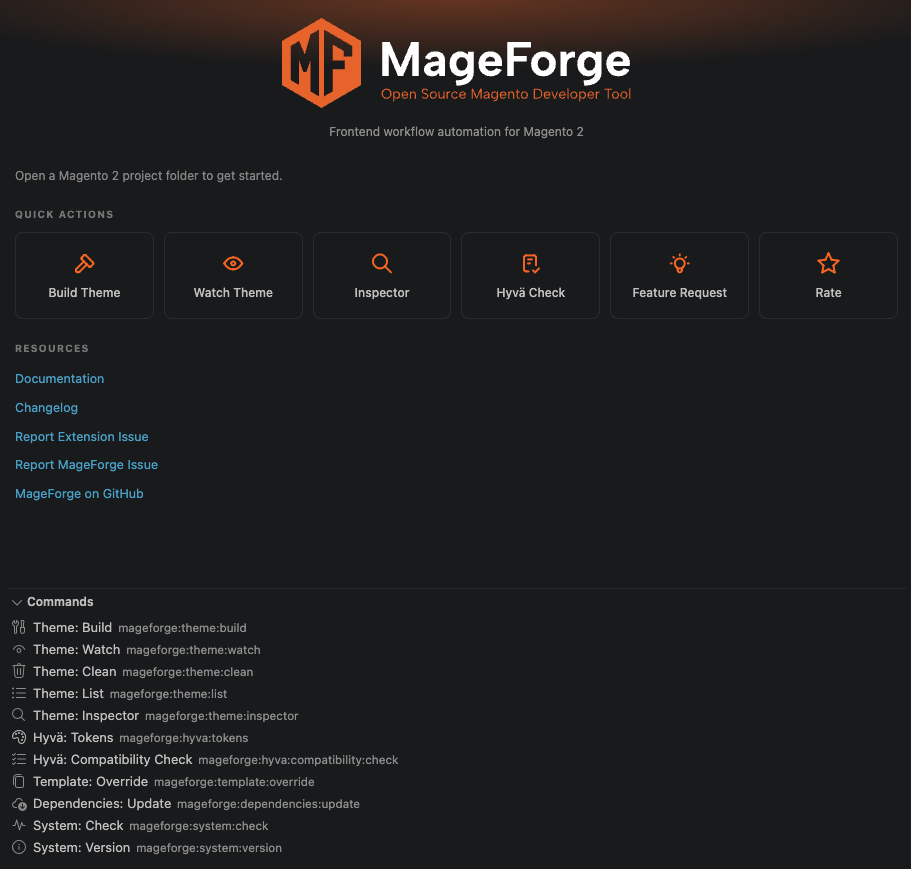 Die MageForge Sidebar zeigt auf einen Blick alle verfügbaren Befehle und installierten Themes.
Commands View
Hier stehen alle wichtigen MageForge CLI-Befehle als Schaltflächen bereit:
- Theme: Build, Watch, Clean, List, Inspector
- Hyvä: Tokens, Compatibility Check
- Template: Override
- Dependencies: Update
- System: Check, Version
Ein Klick genügt, und der Befehl wird in einem benannten Terminal innerhalb des Magento-Wurzelverzeichnisses ausgeführt.
Themes View
Diese Ansicht zeigt alle installierten Magento Themes – sowohl Frontend- als auch Adminhtml-Themes. Über das Kontextmenü können einzelne Themes gebaut, beobachtet oder bereinigt werden. Die Liste lässt sich jederzeit aktualisieren.
Template Override
Eines der praktischsten Features: Ein Rechtsklick auf eine Template-Datei im Explorer öffnet die Option MageForge > Override File…. Die Datei wird dann automatisch in das gewünschte Theme kopiert. Das spart manuelle Pfad-Suche und wiederholte Klicks.
Integrierte Terminal-Ausgabe
Alle Befehle laufen in benannten VS Code Terminals direkt im Magento Root-Verzeichnis. Das Ergebnis bleibt so jederzeit im Blick, ohne dass externe Fenster oder Tabs nötig sind. Besonders praktisch: Die Terminal-Ausgaben werden nicht einfach unterdrückt, sondern zeigen den echten MageForge-Output. Das erleichtert das Debugging, wenn ein Build einmal nicht so läuft wie erwartet.
DDEV-Unterstützung
Die Extension erkennt automatisch, ob sich im Projekt ein .ddev-Verzeichnis befindet, und führt bin/magento dann entsprechend über DDEV aus. Über die Einstellungen lässt sich die PHP-Ausführung aber auch auf Docker Compose, Lando oder eine lokale PHP-Installation umstellen.
Konfigurationsmöglichkeiten
MageForge für VS Code bietet einige sinnvolle Einstellungen unter dem Prefix mageforge.:
| Einstellung | Standard | Beschreibung |
|---|---|---|
mageforge.magentoRootPath | '' | Pfad zum Magento-Wurzelverzeichnis |
mageforge.phpExecution | 'auto' | PHP-Ausführung: auto, ddev, docker-compose, lando, local |
mageforge.dockerComposeService | 'php' | Docker Compose Service-Name |
mageforge.phpBinary | 'php' | Lokaler PHP-Binary oder benutzerdefiniertes Kommando |
Empfohlene Einstellungen für DDEV-Projekte
In den meisten Magento 2 Projekten mit DDEV genügt der Modus auto. Die Extension erkennt das .ddev-Verzeichnis und führt Befehle wie bin/magento automatisch über ddev exec aus. Liegt das Magento-Projekt in einem Unterverzeichnis, sollte mageforge.magentoRootPath auf diesen Pfad gesetzt werden – etwa magento2/ oder src/.
Für Docker-Compose-Setups empfiehlt es sich, den korrekten Service-Namen zu prüfen. In vielen Projekten heißt dieser php, bei anderen app oder fpm. Ein falscher Wert führt zu der Fehlermeldung, dass bin/magento nicht gefunden wurde. Wer eine lokale PHP-Installation nutzt, sollte darauf achten, dass die im Pfad verfügbare PHP-Version zur Magento-Version passt.
Praxisbeispiel: Ein typischer Arbeitsablauf
Stellen wir uns einen gewöhnlichen Tag im Magento 2 Frontend vor:
- Projekt öffnen und Theme starten – Nach dem Öffnen von VS Code wird in der MageForge Sidebar der Befehl Watch für das aktive Theme gestartet. Ab sofort werden Änderungen an Less-Dateien, JS-Dateien oder Templates automatisch gebaut.
- Template anpassen – Ein Kunde möchte eine zusätzliche Information auf der Produktdetailseite. Der Entwickler sucht das Template im Vendor-Verzeichnis, öffnet das Kontextmenü und wählt MageForge > Override File…. Das Template landet automatisch im eigenen Theme.
- Änderungen testen – Nach der Anpassung im eigenen Template reicht ein Blick in den Browser. Durch den laufenden Watch-Prozess sind die Änderungen in der Regel bereits verfügbar.
- Hyvä-Kompatibilität prüfen – Vor einem Release wird der Compatibility Check ausgeführt, um frühzeitig mögliche Probleme mit Hyvä-Templates oder -Modulen zu erkennen.
- Aufräumen – Wenn unerklärliche Caching-Effekte auftreten, hilft der Clean-Befehl, das Theme neu aufzubauen und potenzielle Altlasten zu entfernen.
Dieser Workflow funktioniert komplett ohne Terminal-Wechsel. Das mag auf den ersten Blick wie eine Kleinigkeit wirken, summiert sich über den Tag aber spürbar.
Tipps für den produktiven Einsatz
- Watch früh starten: Am besten gleich nach dem Öffnen des Projekts den Watch-Prozess für das aktive Theme starten. So stehen spätere Änderungen sofort zur Verfügung.
- Theme-Liste aktualisieren: Nach der Installation eines neuen Themes oder Moduls einmal auf Aktualisieren in der Themes View klicken, damit die Ansicht aktuell bleibt.
- Override gezielt nutzen: Nicht jedes Vendor-Template sollte überschrieben werden. Vor einem Override lohnt sich die Prüfung, ob die Anpassung nicht über ein Layout-Update oder ein Plugin eleganter umsetzbar ist.
- Terminal-Ausgabe beobachten: Auch wenn alles über Buttons läuft, sollte man das benannte Terminal im Blick behalten. Dort zeigen sich Build-Fehler oder Hinweise zur Theme-Konfiguration.
- Im Team einheitlich konfigurieren: Die wichtigsten Einstellungen können im Workspace-Shared-Settings von VS Code hinterlegt werden, damit alle Entwickler die gleiche MageForge-Konfiguration nutzen.
Technische Basis
Die Extension ist in TypeScript entwickelt und setzt auf die offizielle VS Code API. Sie nutzt Aktivitätsansichten, Befehle, Kontextmenüs und benannte Terminals, um einen möglichst reibungslosen Workflow zu ermöglichen. Die Tests laufen auf Ubuntu, Windows und macOS, um eine stabile Erfahrung über alle Plattformen hinweg zu gewährleisten.
Für wen ist MageForge gedacht?
MageForge richtet sich vor allem an Magento 2 Frontend-Entwickler, die regelmäßig mit Themes, Templates und dem bin/magento-CLI arbeiten. Wer die wiederkehrenden Schritte des Theme-Builds, der Template-Anpassung oder der Abhängigkeitsprüfung direkt im Editor erledigen möchte, findet hier eine willkommene Erleichterung.
Besonders profitieren davon:
- Agenturen mit vielen Magento-Projekten, die einen einheitlichen Workflow schätzen
- Entwickler mit DDEV oder Docker-Compose-Setups, da die Ausführungsumgebung automatisch erkannt wird
- Teams, die weniger Terminal-affine Entwickler onboarden, da die Befehle visuell zugänglich werden
- Hyvä-Nutzer, die regelmäßig den Compatibility Check oder Token-Workflow nutzen
Wer dagegen ausschließlich Backend-Entwicklung betreibt und kaum mit Themes oder Templates zu tun hat, wird den größten Teil der Funktionen nicht benötigen. Auch für gelegentliche Magento-Nutzer, die nur ab und zu ein Modul installieren, ist der Mehrwert eher gering.
Fazit
Mit der MageForge VS Code Extension lässt sich ein großer Teil des Magento 2 Frontend-Workflows direkt aus dem Editor steuern. Die Integration von Theme-Verwaltung, Befehlsausführung, Template-Override und DDEV-Unterstützung macht sie zu einem nützlichen Begleiter für Entwickler, die Wert auf Effizienz legen.
Der größte Vorteil liegt nicht in einer einzelnen Funktion, sondern in der Summe: weniger Kontextwechsel, weniger Tipparbeit und eine klarere Übersicht über verfügbare Themes und Befehle. Wer bereit ist, die Konfiguration einmalig sauber einzurichten, profitiert danach bei jedem einzelnen Arbeitsschritt.
Die Extension ist kostenlos im VS Code Marketplace verfügbar. Wer tiefer einsteigen möchte, findet den Quellcode und weitere Details im GitHub Repository.